

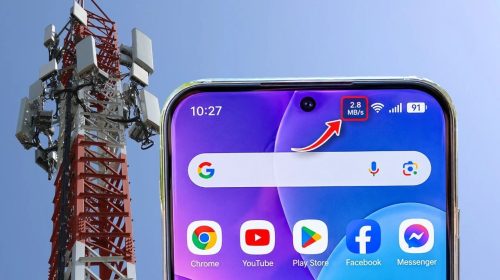








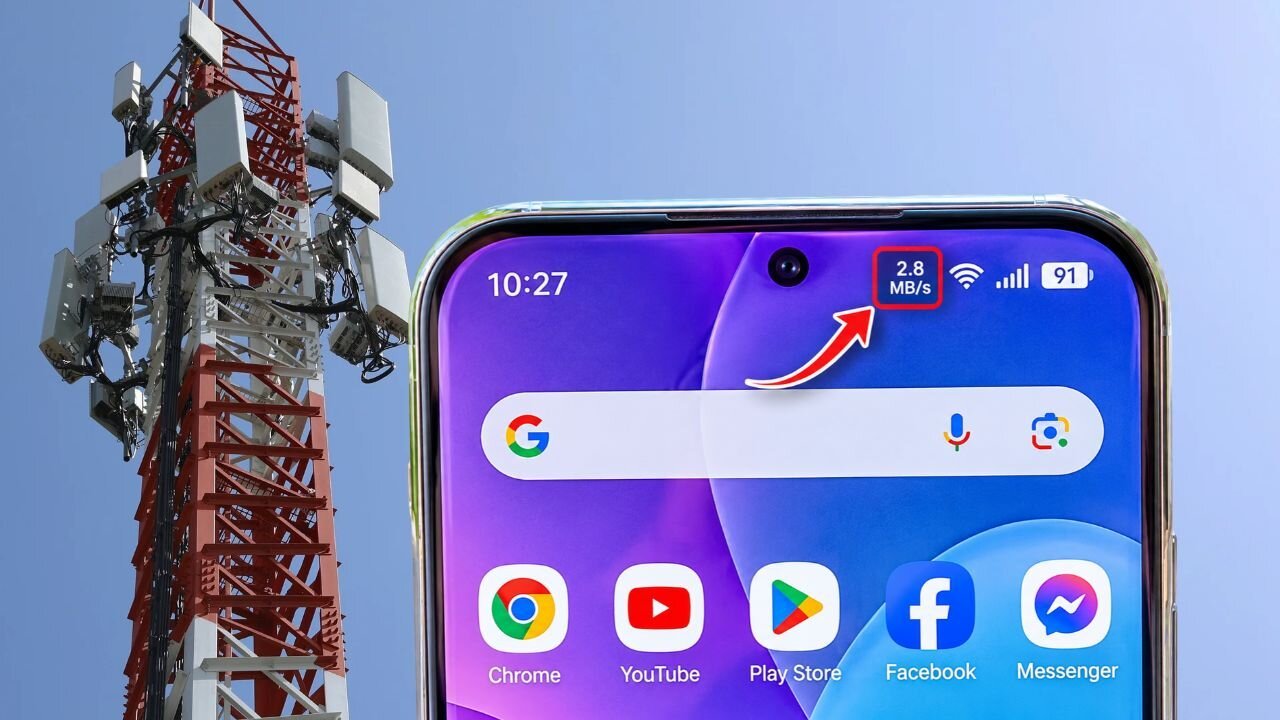

মোবাইলে ইন্টারনেট ব্যবহার করার সময় সংযোগের গতি কত, তা জানার প্রয়োজন প্রায়ই হয়। কখনো ভিডিও বাফারিং করে, কখনো ফাইল ডাউনলোড হতে বেশি সময় লাগে, আবার কখনো সামাজিক যোগাযোগমাধ্যম ব্যবহার করতে গিয়ে ইন্টারনেট ধীর মনে হয়। এমন পরিস্থিতিতে প্রতিবার স্পিড টেস্ট অ্যাপ খুলতে না চাইলে ফোনের ওপরের Status Bar-এই ইন্টারনেটের গতি দেখার সুবিধা কাজে আসতে পারে। এতে মোবাইল ডেটা কিংবা ওয়াই-ফাই ব্যবহার করার সময় প্রতি মুহূর্তে কত গতিতে ডেটা আদান-প্রদান হচ্ছে, তা সরাসরি স্ক্রিনের ওপরের অংশে দেখা যায়।
অ্যান্ড্রয়েডের অনেক স্মার্টফোনে এই সুবিধা আগে থেকেই যুক্ত থাকে। বিশেষ করে শাওমি, রেডমি, পোকো, ভিভো, আইকিউওও এবং ওয়ানপ্লাসের কিছু মডেলে সেটিংস থেকেই রিয়েল-টাইম ইন্টারনেট স্পিড চালু করা যায়। তবে সব ব্র্যান্ড বা সব সফটওয়্যার সংস্করণে সেটিংসের নাম ও অবস্থান এক নয়। যেসব ফোনে বিল্ট-ইন সুবিধা নেই, সেখানে নির্ভরযোগ্য থার্ড-পার্টি অ্যাপ ব্যবহার করেও একই ধরনের তথ্য দেখা সম্ভব।
শাওমি, রেডমি ও পোকো ফোনে সাধারণত এই সুবিধা চালু করা বেশ সহজ। প্রথমে ফোনের Settings অপশনে প্রবেশ করতে হবে। এরপর Notifications & status bar অথবা Status bar বিভাগে যেতে হবে। সেখানে Show connection speed, Connection speed কিংবা Show network speed নামে একটি অপশন পাওয়া যেতে পারে। অপশনটি চালু করলেই স্ক্রিনের ওপরের Status Bar-এ ইন্টারনেটের বর্তমান গতি দেখা যাবে। কিছু পুরোনো মডেলে সেটিংসের পথ ভিন্ন হতে পারে। সে ক্ষেত্রে Settings-এর সার্চ বক্সে ‘Network speed’ বা ‘Connection speed’ লিখে খুঁজে দেখতে পারেন।
ভিভো ও আইকিউওও স্মার্টফোনেও নির্দিষ্ট সফটওয়্যার সংস্করণে সরাসরি ইন্টারনেট স্পিড দেখার সুবিধা রয়েছে। এসব ফোনে Settings থেকে Display & brightness অথবা Status bar বিভাগে প্রবেশ করে Show real-time network speed অপশনটি খুঁজতে হবে। সেটি চালু করলে ফোনের ওপরের অংশে নেটওয়ার্কের গতি দেখা যেতে পারে। তবে মডেল ও অপারেটিং সিস্টেমের সংস্করণ অনুযায়ী অপশনের নাম বা অবস্থান পরিবর্তিত হতে পারে।
ওয়ানপ্লাস স্মার্টফোনে OxygenOS-এর কিছু সংস্করণে এই সুবিধা সরাসরি সেটিংস থেকেই চালু করা যায়। এ জন্য Settings-এ প্রবেশ করে Notifications & status bar অপশনে যেতে হবে। এরপর Status bar icons বিভাগের মধ্যে Real-time network speed খুঁজে সেটি চালু করতে হবে। তবে নতুন সংস্করণ বা নির্দিষ্ট মডেলে একই অপশন অন্য জায়গায় থাকতে পারে। তাই সেটিংসের সার্চ বক্সে Network speed অথবা Real-time network speed লিখে খুঁজে নেওয়া ভালো।
স্যামসাং গ্যালাক্সি ব্যবহারকারীদের ক্ষেত্রে বিষয়টি কিছুটা আলাদা। স্যামসাংয়ের আগের অনেক One UI সংস্করণে Status Bar-এ সরাসরি ইন্টারনেট স্পিড দেখানোর বিল্ট-ইন অপশন ছিল না। তবে ২০২৬ সালে প্রকাশিত One UI 9-এর সঙ্গে Good Lock অ্যাপের QuickStar মডিউলে Network Speed দেখানোর সুবিধা যুক্ত হয়েছে বলে প্রযুক্তিবিষয়ক প্রতিবেদনে জানানো হয়েছে। এ সুবিধা ব্যবহার করতে Good Lock অ্যাপ খুলে QuickStar মডিউল চালু করতে হবে। এরপর Visibility of indicator icons অপশনে গিয়ে Network Speed চালু করলে Status Bar-এ ইন্টারনেটের গতি দেখা যাবে। তবে এটি সব গ্যালাক্সি ফোনে বা পুরোনো One UI সংস্করণে পাওয়া যাবে না।
যেসব অ্যান্ড্রয়েড ফোনে সরাসরি ইন্টারনেট স্পিড দেখানোর সুবিধা নেই, সেসব ক্ষেত্রে গুগল প্লে স্টোর থেকে নির্ভরযোগ্য Network Speed Meter বা Internet Speed Meter ধরনের অ্যাপ ব্যবহার করা যেতে পারে। অ্যাপ ইনস্টল করার আগে ডেভেলপারের পরিচয়, ব্যবহারকারীর রিভিউ, ডাউনলোডের সংখ্যা এবং চাওয়া অনুমতিগুলো যাচাই করা জরুরি। এরপর অ্যাপের নির্দেশনা অনুযায়ী প্রয়োজনীয় সেটিংস চালু করলে Status Bar অথবা Notification Panel-এ ইন্টারনেটের গতি দেখা যেতে পারে। অপ্রয়োজনীয় অনুমতি চায় এমন অ্যাপ এড়িয়ে চলাই নিরাপদ।
তবে আইফোন ব্যবহারকারীদের জন্য বিষয়টি আলাদা। অ্যাপলের iOS-এ সাধারণভাবে Status Bar-এ অ্যান্ড্রয়েডের মতো সরাসরি কিলোবাইট বা মেগাবাইট প্রতি সেকেন্ডে ইন্টারনেটের গতি দেখানোর বিল্ট-ইন সেটিংস নেই। আইফোনের Status Bar-এ নেটওয়ার্ক, ওয়াই-ফাই ও সিগন্যালের অবস্থা বোঝার আইকন দেখা যায়, কিন্তু সেগুলো দিয়ে সরাসরি বর্তমান ডাউনলোড বা আপলোডের গতি জানা যায় না। তাই আইফোনে ইন্টারনেটের গতি জানতে স্পিড টেস্ট অ্যাপ বা ওয়েবসাইট ব্যবহার করতে হয়।
এখানে একটি বিষয় মনে রাখা জরুরি, Status Bar-এ যে ইন্টারনেট স্পিড দেখা যায়, সেটি মূলত ওই মুহূর্তে ফোনে ডেটা আদান-প্রদানের গতি। এটি আপনার ইন্টারনেট সংযোগের সর্বোচ্চ গতি নয়। যেমন, কোনো অ্যাপ ডাউনলোড না করলে বা ব্যাকগ্রাউন্ডে ডেটা ব্যবহার না হলে স্পিড শূন্যের কাছাকাছি দেখাতে পারে। আবার একাধিক অ্যাপ একসঙ্গে ইন্টারনেট ব্যবহার করলে স্পিডের সংখ্যা ওঠানামা করতে পারে। তাই এই সংখ্যা দেখে পুরো নেটওয়ার্কের সর্বোচ্চ সক্ষমতা নির্ধারণ করা ঠিক নয়।
ইন্টারনেট স্পিড দেখানোর সুবিধা চালু করার পরও যদি Status Bar-এ সংখ্যা দেখা না যায়, তাহলে ফোনের সেটিংস আবার পরীক্ষা করুন। প্রয়োজনে ফোন রিস্টার্ট করে দেখতে পারেন। অনেক সময় সফটওয়্যার আপডেটের পর সেটিংসের অবস্থান পরিবর্তিত হয় অথবা অপশনটি বন্ধ হয়ে যায়। সবশেষে মনে রাখবেন, এই সুবিধা চালু করলে ইন্টারনেটের প্রকৃত গতি বাড়ে না; শুধু সংযোগের বর্তমান অবস্থা সম্পর্কে ধারণা পাওয়া যায়। ফলে মোবাইল ডেটা বা ওয়াই-ফাই ধীরগতির হলে সমস্যাটি বুঝতে এবং প্রয়োজনীয় ব্যবস্থা নিতে সুবিধা হয়।